
گوگل قابلیت مشاهده و ویرایش حافظه جمینای را فراهم کرد
کاربران واجد شرایط جمینای اکنون میتوانند اطلاعات ذخیرهشده، علایق و ترجیحات شخصی خود را مدیریت یا حذف کنند.
گوگل درحال عرضه قابلیتی جدید برای هوش مصنوعی جمینای است که به کاربران امکان میدهد اطلاعات ذخیرهشده در حافظه این دستیار را مشاهده و ویرایش کنند. این قابلیت از طریق بخش تنظیمات در دسترس قرار میگیرد و به کاربران امکان میدهد جزئیاتی را که Gemini برای شخصیسازی پاسخهایش درباره آنها جمعآوری کرده است، تغییر دهند یا حذف کنند.
به گزارش انگجت، جمینای با اطلاعاتی که کاربران در گفتوگوهای قبلی به اشتراک گذاشتهاند، میتواند تصویری از علایق، ترجیحات و برخی ویژگیهای شخصی آنها بسازد. برای مثال، اگر کاربری به این هوش مصنوعی بگوید به لاکتوز حساسیت دارد، جمینای در پیشنهادهای غذایی خود از محصولات حاوی شیر پرهیز میکند.
این دستیار همچنین از قابلیت Personal Intelligence برای استفاده از اطلاعات سرویسهایی مانند Gmail، یوتوب و جستوجوی گوگل بهره میبرد. بااینحال، گوگل میان ذخیره تاریخچه گفتوگوها و حافظهای که برای شخصیسازی پاسخها ساخته میشود، تفاوت قائل است.
دو لایه حافظه در جمینای
تنظیمات مربوط به حافظه جمینای در دو بخش مجزا قرار دارند. بخش نخست Keep Activity نام دارد و تعیین میکند گفتوگوهای کاربر با جمینای در حساب گوگل او ذخیره شوند یا خیر.
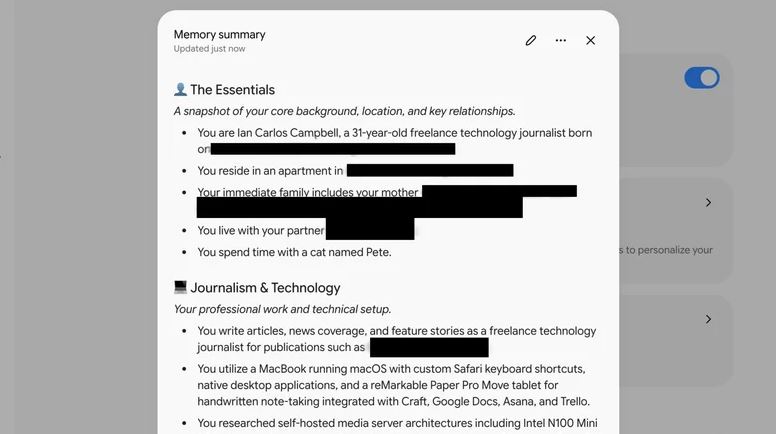
این گزینه برای کاربران ۱۸ سال به بالا که با حساب شخصی خود وارد جمینای شدهاند، بهصورت پیشفرض فعال است. با روشنبودن آن، کاربران میتوانند گفتوگوهای قبلی خود را مشاهده کنند و از دستگاههای مختلف به آنها دسترسی داشته باشند. اگر این گزینه غیرفعال شود، گفتوگوها در حساب ذخیره نمیشوند و پس از ۷۲ ساعت حذف خواهند شد.
لایه دوم، حافظه واقعی جمینای است که گوگل آن را Memory مینامد. این بخش با استفاده از محتوای گفتوگوهای قبلی، اطلاعاتی درباره ترجیحات و ویژگیهای شخصی کاربر جمعآوری میکند تا در پاسخهای بعدی از آنها استفاده کند. عملکرد این حافظه به فعالبودن Keep Activity وابسته است؛ زیرا Gemini برای ساخت و استفاده از اطلاعات ذخیرهشده باید به ورودیهای قبلی کاربر دسترسی داشته باشد.
چگونه حافظه جمینای را مشاهده و ویرایش کنیم؟
امکان مشاهده و ویرایش خلاصه حافظه فعلاً برای کاربران ساکن آمریکا که اشتراک پولی Google AI دارند و قابلیت حافظه آنها فعال است، فراهم میشود. برای دسترسی به این بخش در نسخه وب Gemini، باید ابتدا وارد Settings شوید و گزینه Personal Intelligence را انتخاب کنید. سپس با ورود به بخش Memory Summary، فهرستی از اطلاعاتی را میبینید که جمینای از گفتوگوهای قبلی درباره شما استخراج کرده است.
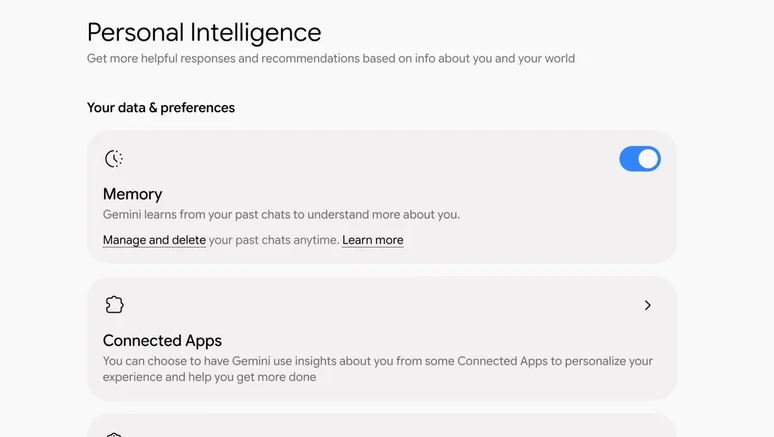
این اطلاعات در دستههایی مانند مشخصات شخصی، سوابق شغلی و علایق مرتب میشوند. حتی ممکن است نام حیوانات خانگی کاربر نیز در این فهرست ثبت شده باشد.
کاربران برای تغییر اطلاعات ذخیرهشده میتوانند روی آیکون ویرایش در گوشه بالای سمت راست پنجره Memory Summary کلیک کنند. در حالت ویرایش، امکان بازنویسی یا حذف هر مورد بهصورت جداگانه وجود دارد. همچنین میتوان از طریق کادر متنی پایین پنجره، با واردکردن دستور به جمینای گفت چه اطلاعاتی به حافظه اضافه یا از آن حذف شود.
پس از اعمال تغییرات، با انتخاب گزینه Save اطلاعات جدید ذخیره میشوند. Gemini همچنین تاریخچهای از تغییرات حافظه و زمان انجام آنها نگه میدارد.
چگونه حافظه Gemini را غیرفعال کنیم؟
کاربرانی که نمیخواهند جمینای اطلاعات جدیدی از آنها ذخیره کند، میتوانند از بخش Personal Intelligence گزینه Memory را غیرفعال کنند. با این کار، هوش مصنوعی دیگر اطلاعات تازهای را به حافظه خود اضافه نمیکند؛ اما دادههایی که پیشتر ذخیره شدهاند، همچنان باقی میمانند.
برای تغییر یا حذف اطلاعات قبلی میتوان از بخش Memory Summary استفاده کرد. همچنین حذف گفتوگوهای گذشته از طریق بخش Activity امکانپذیر است. برای این کار باید در نسخه وب جمینای وارد Settings و سپس Activity شوید. در این بخش، تعاملات قبلی بر اساس تاریخ نمایش داده میشوند و کاربر میتواند با انتخاب علامت ضربدر کنار هر مورد، گفتوگوی موردنظر را حذف کند.